欢迎您访问深圳市鑫旺诚科技有限公司网站,您身边的FARGO证卡打印专家。
全国咨询热线: 13392873303


 FARGO新闻资讯
 FARGO行业动态
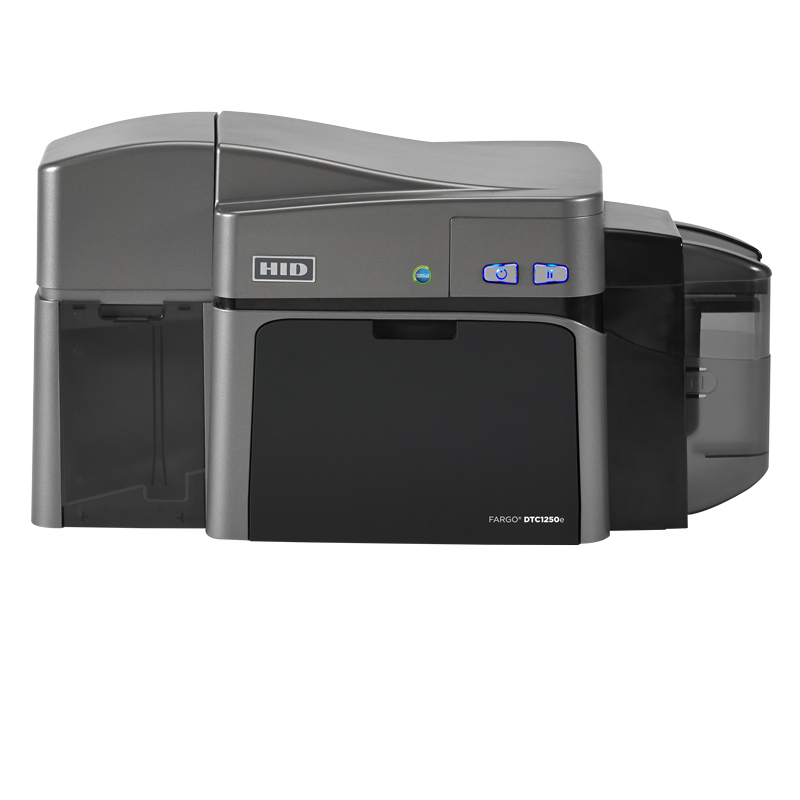
很多用户在拿到新的Fargo证卡打印机后,以为插上USB线就能用,结果发现电脑无法识别。实际上,证卡打印机需要安装专用驱动和管理软件才能正常工作。鑫旺诚达科技总结了Fargo证卡机驱动安装的完整流程,帮助您轻松完成设置。
一、安装前的准备工作
1. 确认打印机型号:查看机身标签,确认是DTC1250e、DTC4250e、DTC4500e还是HDP5000等。不同型号驱动不同。
2. 确认操作系统版本:Windows 10/11(32/64位)、Windows Server、macOS、Linux。Fargo官网提供各系统驱动。
3. 下载驱动和工具:
- 访问HID Global官方支持页面
- 或联系鑫旺诚达科技获取最新驱动包
- 必备软件:Fargo Workbench(打印机管理、固件升级、诊断工具)
4. 准备USB线或网络连接:初次安装建议用USB线,更稳定。
5. 关闭杀毒软件:部分杀毒软件会拦截驱动安装程序。
二、驱动安装步骤(以Windows 10 + DTC1250e为例)
方法一:使用安装程序自动安装(推荐)
1. 从官网下载 `Fargo_DTC1250e_Driver_vX.X.exe`
2. 以管理员身份运行安装程序
3. 接受许可协议,选择“典型安装”
4. 当提示“连接打印机”时,**将打印机电源关闭**,然后连接USB线
5. 打开打印机电源,Windows会自动识别并完成驱动安装
6. 安装完成后,在“设备和打印机”中会看到Fargo DTC1250e图标
方法二:使用Windows添加打印机功能(手动)
1. 控制面板 → 设备和打印机 → 添加打印机
2. 选择“我所需的打印机未列出”
3. 选择“通过手动设置添加本地打印机或网络打印机”
4. 端口选择USB001(如果已连接)
5. 从磁盘安装 → 浏览到下载的.inf驱动文件
6. 选择打印机型号,完成安装
三、Fargo Workbench的安装与使用
Fargo Workbench是Fargo打印机的管理中枢,建议必须安装。
安装步骤:
1. 下载Workbench安装包(约200MB)
2. 运行安装程序,按提示完成
3. 启动Workbench,会自动检测已连接的Fargo打印机
Workbench的主要功能:
- 状态监控:显示打印机就绪状态、色带剩余百分比、打印计数
- 固件升级:自动检测并下载最新固件(需要联网)
- 诊断工具:执行打印头测试、走卡测试、传感器校准
- 清洁提醒:根据打印量提示何时清洁
- 设置修改:调整打印温度、双面对位、编码器参数
使用技巧:将Workbench设置为开机自启动,放在前台电脑的任务栏,随时查看色带余量。
四、网络打印安装(以太网/Wi-Fi)
如果打印机支持以太网或Wi-Fi模块,可以设置为网络共享打印。
以太网安装步骤:
1. 用网线将打印机连接到局域网交换机
2. 打印机开机后,在屏幕上查看获取的IP地址(或从路由器DHCP列表中找到)
3. 在Workbench中,进入“Network Settings”,可设置静态IP
4. 在Windows中添加打印机 → 选择“TCP/IP地址” → 输入打印机IP
5. 选择对应驱动,完成安装
Wi-Fi安装:需要先通过USB连接配置Wi-Fi参数,或在打印机屏幕上选择无线网络并输入密码。
多台电脑共享:将打印机连接在一台电脑上并设置共享,其他电脑通过网络访问共享打印机。
五、常见安装问题与解决
| 问题现象 | 可能原因 | 解决方法 |
|----------|----------|----------|
| 系统提示“未知设备” | 未安装驱动就连接打印机 | 拔掉USB,安装驱动后再插 |
| 安装后无法打印 | 端口选错 | 在打印机属性中检查端口是否为USB001 |
| 打印乱码 | 驱动型号与打印机不匹配 | 重新下载正确型号驱动 |
| Workbench检测不到打印机 | USB线质量问题或端口供电不足 | 换原装USB线,插电脑后置USB口 |
| 网络打印连不上 | IP地址变化 | 给打印机设置静态IP,或在路由器中绑定MAC |
六、驱动与固件升级
为什么要升级固件?
- 修复已知bug
- 增加对新空白卡的支持
- 改进编码器兼容性
- 提升打印质量
升级步骤:
1. 打开Workbench,连接打印机
2. 点击“Firmware Update”选项卡
3. Workbench会自动检查是否有新版本
4. 点击“Download and Install”
5. 升级过程中**不要关闭打印机电源或断开USB**,否则可能变砖
6. 升级完成后,打印机自动重启
注意:固件升级建议在鑫旺诚达科技技术人员指导下进行,尤其是涉及编码器或特殊配置的机型。
七、macOS和Linux驱动
macOS:
- Fargo提供macOS驱动包(.dmg)
- 安装后,在“打印与扫描”中添加打印机
- 部分高级功能(如Workbench)没有mac版,需用Windows虚拟机
Linux:
- 支持CUPS(通用Unix打印系统)
- 下载PPD文件,通过CUPS Web界面添加
- 企业级Linux发行版(Red Hat、Ubuntu LTS)兼容性测试通过
八、总结
正确安装驱动和管理软件,是Fargo证卡机稳定运行的第一步。鑫旺诚达科技建议用户始终使用官网最新驱动,并安装Fargo Workbench以便监控打印机状态。如果在安装过程中遇到任何问题,欢迎随时联系我们的技术支持团队,提供远程协助。下一期我们将讲解常见故障的排除方法。